Ψηφιακά Εργαλεία στην Εκπαίδευση: Εννοιολογικοί χάρτες με το Cmap Tools

Η αξιοποίηση των νέων τεχνολογιών έχει αναδείξει ένα ακόμη εργαλείο που διευκολύνει τη μάθηση και ενισχύει την κατανόηση! Το CmapTools, από το Ινστιτούτο ΙΗMC (Ιnstitute for Human and Machine Cognition), είναι ένα λογισμικό που επιτρέπει τη δημιουργία εννοιολογικών χαρτών, βοηθώντας τόσο εκπαιδευτικούς όσο και μαθητές στην παρουσίαση, οργάνωση και ανάλυση εννοιών, με οπτικοποιημένο τρόπο.
Μπορείτε να το κατεβάσετε δωρεάν από τον ιστότοπο του CmapTools: http://cmap.ihmc.us/. Εναλλακτικά, μπορείτε να το χρησιμοποιήσετε online από τον ιστότοπο: https://cmapcloud.ihmc.us/
Στο πλαίσιο του μαθήματος “Ψηφιακός Μετασχηματισμός – Νέες Τεχνολογίες στη Διδακτική των Βιολογικών Επιστημών”, δημιούργησα έναν εννοιολογικό χάρτη στο ψηφιακό περιβάλλον του CmapCloud, αξιοποιώντας τους πόρους που διαθέτει. Ο εννοιολογικός χάρτης που δημιούργησα αφορά τα ζώα και συγκεκριμένα τα διαφορετικά είδη τους. Μπορεί να αξιοποιηθεί στο μάθημα των Φυσικών της Στ’ Δημοτικού, που υπάρχει η αντίστοιχη ενότητα. Παρατηρώντας τα ποικίλα χαρακτηριστικά των ζώων δίνεται η δυνατότητα στους μαθητές να αντιληφθούν το μεγαλείο του ζωικού βασιλείου, όπου τα ζώα έχουν ταξινομηθεί σε ομάδες ανάλογα με τα κοινά τους χαρακτηριστικά, με σκοπό να μελετώνται πιο εύκολα!
Πάμε να δούμε βήμα βήμα, πώς μπορείς να δημιουργήσεις και εσύ έναν εννοιολογικό χάρτη στο CmapCloud!
- Δημιουργία προφίλ στο CmapCloud.
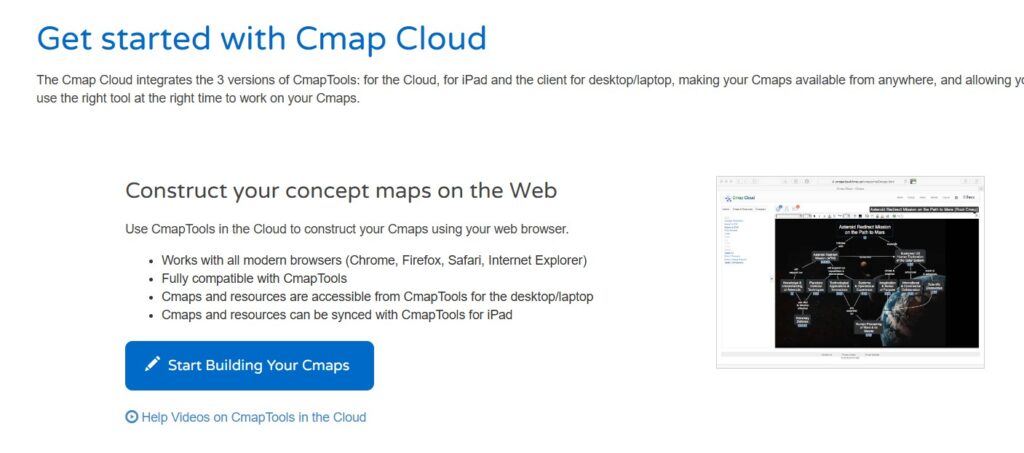
- Επίλεξε “Start Building Your Cmaps“, όπου αυτή η ανοιχτή επιφάνεια είναι ο χώρος σχεδίασης του χάρτη σου.
3. Επίλεξε, στην αριστερά μεριά στο μενού, “Actions” και μετά “New Cmap”.

4. Στο παράθυρο που θα ανοίξει στα δεξιά μπορείς να επιλέξεις επάνω του για να αλλάξεις το όνομα του έργου σου και μελλοντικά να μπορείς να το αναζητήσεις εύκολα. Αφού συμπληρώσεις το όνομα που θέλεις πατάς “Ok”.


5. Με διπλό κλικ επάνω στην ανοιχτή επιφάνεια, δημιουργείς κουτάκια, στα οποία γράφεις τις έννοιες που επιθυμείς, ενώ κάνοντας κλικ πάνω στα βελάκια μπορείς να συνδέσεις τις έννοιες, προσθέτοντας και συνδετικές λέξεις-φράσεις και έτσι θα δημιουργήσεις ολοκληρωμένες προτάσεις.

6. Όσον αφορά την εισαγωγή εικόνας (ή οποιουδήποτε αρχείου), πρέπει αρχικά να είναι αποθηκευμένες στον υπολογιστή σου. Στη συνέχεια, στο αριστερό πλαίσιο της οθόνης σου, επιλέγεις “Cmap Resources”. Στο κάτω μέρος από το στιγμιότυπο που βλέπεις παρακάτω, υπάρχει ένα πλαίσιο που λέει “Drop files here to upload”, εκεί σέρνεις τις αποθηκευμένες εικόνες από τον υπολογιστή σου.

7. Για να εντάξεις τις εικόνες αυτές στον εννοιολογικό χάρτη, απλά τις επιλέγεις και τις σέρνεις στην αντίστοιχη έννοια του χάρτη σου. Τότε θα εμφανιστεί ένα νέο παράθυρο, όπως βλέπεις παρακάτω, στο οποίο πατάς εικόνα ή οποιοδήποτε άλλο αρχείο θες να ανεβάσεις (π.χ. βίντεο, ήχος) και τέλος “Save”.

8. Τέλος, αν θες να ενσωματώσεις τον εννοιολογικό χάρτη σου σε ιστοσελίδα ως διαδραστικό αντικείμενο, επίλεξε “Open in Cmap Viewer”. Αφού ανοίξει το νέο παράθυρο, επίλεξε το σύμβολο που υπάρχει στην επάνω αριστερή πλευρά της οθόνης σου “</>”. Στη συνέχεια, κάνε αντιγραφή του κώδικα και επικόλληση ως ένθετο κώδικα στην ιστοσελίδα.

Παρακάτω μπορείς να δεις πώς θα εμφανίζεται ο διαδραστικός εννοιολογικός χάρτης που θα δημιουργήσεις:
One response to “Ψηφιακά Εργαλεία στην Εκπαίδευση: Εννοιολογικοί χάρτες με το Cmap Tools”
You must be logged in to post a comment.
Πολύ λεπτομερής! Σε ευχαριστούμε πολύ για τα βήματα Κατερίνα!!